Geri bildirim gönderme
Bir isteği, sorunu, soruyu ya da şikâyeti uygulamanın içinden bize iletin — ekran görüntüleriyle, bir sorun için HAR dosyasıyla — ve yanıtımızı orada bulun.
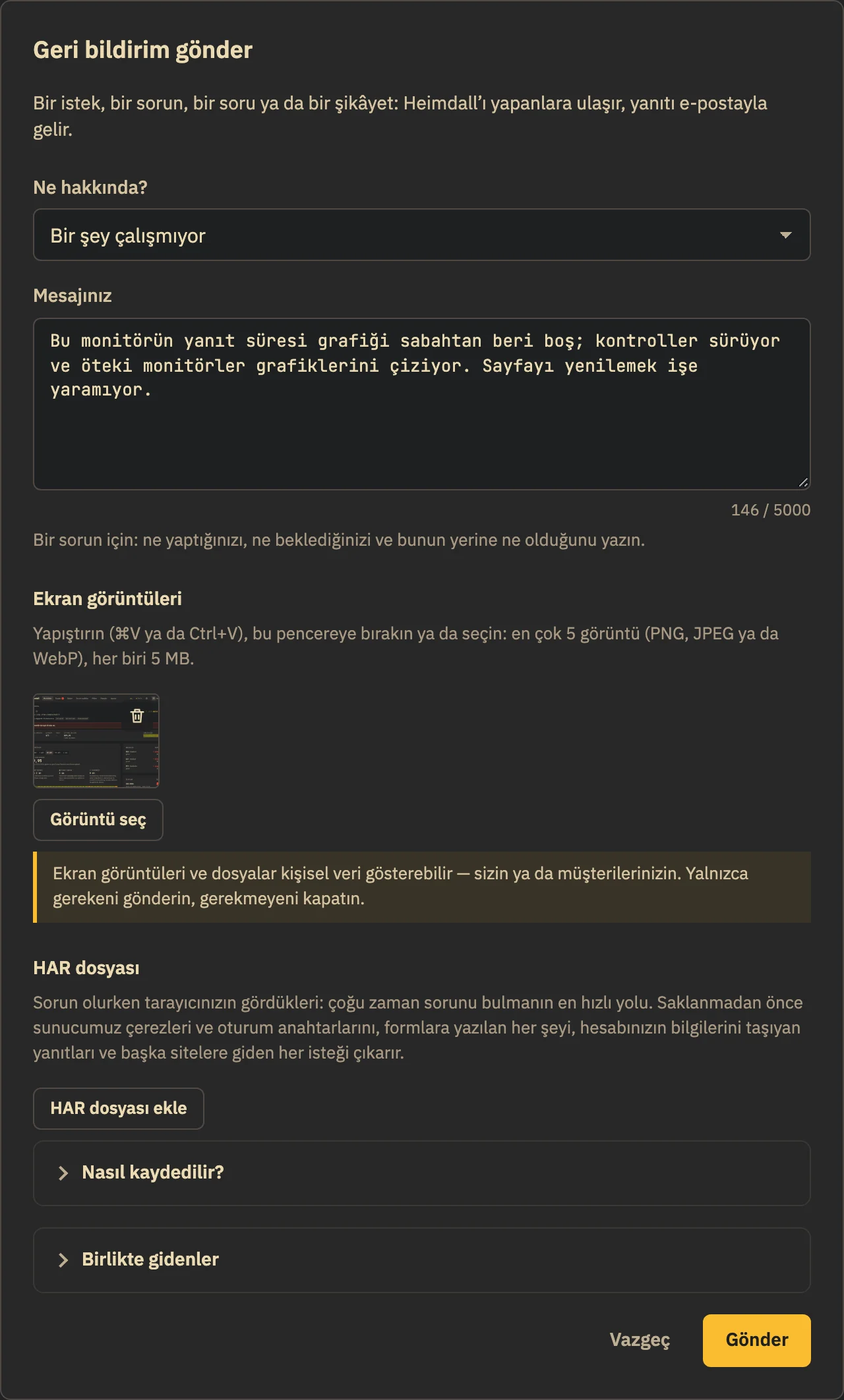
Uygulamanın neresinde olursanız olun bize yazabilirsiniz: bir istek ya da fikir, çalışmayan bir şey, bir soru ya da bir şikâyet. Heimdall’ı yapanlara ulaşır, yanıtı e-postayla gelir. Rolü ve planı ne olursa olsun her kullanıcı geri bildirim gönderebilir.
Gönderin
- Sağ üstteki “?” yardım menüsünü açın ve “Geri bildirim gönder”i seçin. (Hesap menüsünde ve bir şey bozulduğunda uygulamanın gösterdiği sayfada da vardır.)
- Ne hakkında olduğunu seçin ve mesajınızı yazın. Bir sorun için ne yaptığınızı, ne beklediğinizi ve bunun yerine ne olduğunu yazın.
- İşe yarayacaksa ekran görüntüsü ekleyin: yapıştırın (⌘V ya da Ctrl+V), pencereye bırakın ya da seçin. En çok beş görüntü; PNG, JPEG ya da WebP, her biri 5 MB.
- Bir sorun için HAR dosyası da ekleyebilirsiniz (aşağıda).
- “Gönder”i seçin. Geri bildirimin numarasıyla, örneğin FB-0042, bir e-posta alırsınız.
Birlikte gidenler
Gördüğünüzü görebilmemiz için uygulama bulunduğunuz sayfayı (adresinin parametreleri olmadan), organizasyonunuzu ve planınızı, rolünüzü, tarayıcıyı, dili, saat dilimini ve ekran boyutunu ekler. Son etkinliğini de gönderir: sunucumuza yaptığı son 50 istek — API’nin hangi bölümü, yanıtın durumu, ne kadar sürdüğü ve numarası — ve yakaladığı son hatalar; içerikleri asla. Göndermeden önce hepsini “Birlikte gidenler” altında görebilir, son etkinliğin işaretini kaldırabilirsiniz.
Bir sorun için HAR dosyası
HAR dosyası, sorun olurken tarayıcınızın gördükleridir ve çoğu zaman sorunu bulmanın en hızlı yoludur. Tarayıcının geliştirici araçlarından kaydedin: açın (F12, Mac’te ⌥⌘I), Network’ü seçin, sayfayı yenileyip sorunu yeniden yaşayın, sonra dışa aktarın: Chrome ve Edge’de “Export HAR”, Firefox’ta “Save All As HAR”, Safari’de “Export” (önce Ayarlar › Gelişmiş altında “Web geliştiricileri için özellikleri göster”i açın). Sonra pencerede “HAR dosyası ekle”yi seçin. En çok 20 MB.
Bir HAR dosyası sorundan fazlasını taşır: oturumunuzu, formlara yazdıklarınızı, başka sitelere giden istekleri. Saklanmadan önce sunucumuz çerezleri ve oturum anahtarlarını, her isteğin gövdesini, hesabınızın bilgilerini taşıyan yanıtları, adreslerde anahtar ya da token’a benzeyen değerleri ve Heimdall dışındaki sitelere giden her isteği çıkarır. Yalnızca temizlenmiş dosya saklanır.
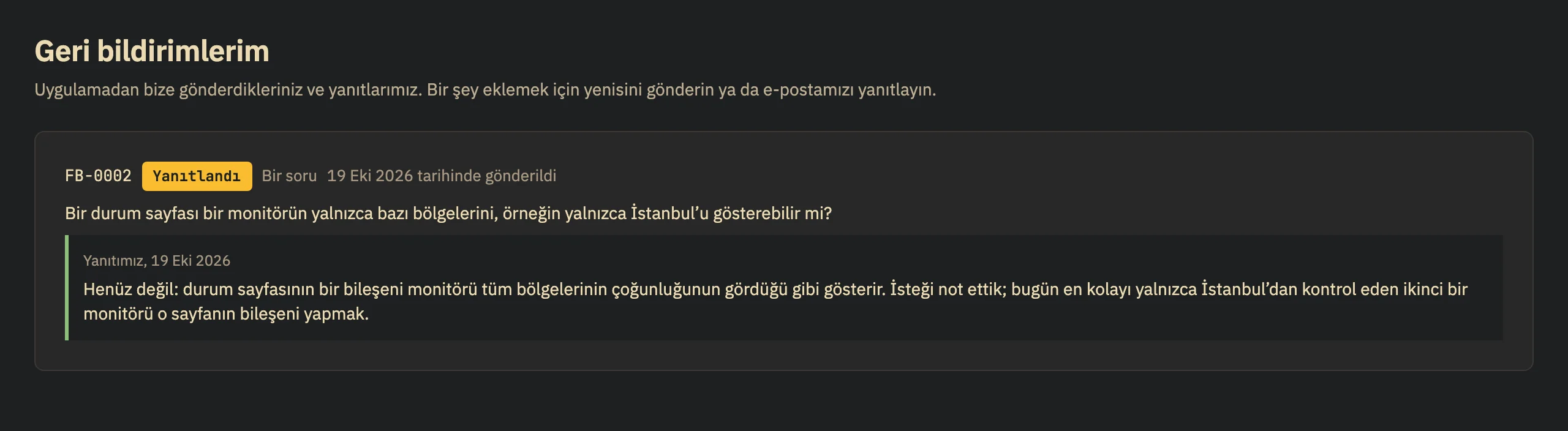
Yanıtımız
E-postayla yanıtlarız; bize yeniden yazmak için onu yanıtlayın. Gönderdiğiniz her şey ve yanıtlarımız Yardım › Geri bildirimlerim altındadır.